
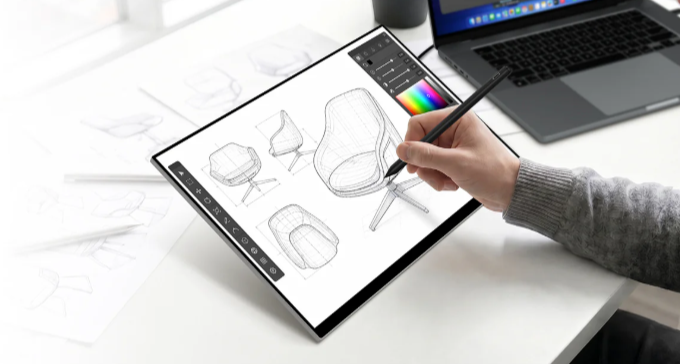
デジタルイラストを描くためのデバイスを選ぶとき、スペック表に必ず登場するのが「筆圧検知レベル」という項目です。512段階、2048段階、4096段階、8192段階——数字が並んでいても、実際の描き心地にどう影響するのかはなかなかイメージしにくいものです。
本記事では、筆圧検知の仕組みと各段階の違いを整理し、自分の用途に合ったスペック選びの判断材料を提供します。
■筆圧検知とは何か
筆圧検知とは、デジタルペンを画面に押し当てる力の強さを、デバイスがどれだけ細かく認識できるかを示す機能です。この数値が高いほど、弱い力から強い力まで細かく段階分けして認識できます。 アナログで鉛筆を使って絵を描くとき、力を入れれば濃く太い線になり、軽くなぞれば薄く細い線になります。デジタルイラストでも同じ表現を実現するために、ペンの押す力をリアルタイムで検知し、ブラシの太さや濃度に反映する仕組みが筆圧検知です。
■筆圧検知の仕組み
ペンの内部には感圧センサーが組み込まれており、ペン先が画面に触れたときの圧力を電気信号に変換してデバイスに送信します。デバイス側はその信号を受け取り、あらかじめ設定された段階数に応じて筆圧の強さを数値化します。 たとえば8192段階の場合、最も弱い圧力を「1」、最も強い圧力を「8192」として、その間を8192の刻みで認識します。段階数が多いほど、わずかな力の違いも別の数値として認識されるため、より繊細な表現が可能になります。
■各段階の特徴と実際の描き心地

512段階
初期のデジタルペンデバイスで採用されていた水準です。現在の製品ではほとんど見られませんが、一部の低価格帯タブレットやスタイラスペンに残っています。 筆圧の変化を大まかにしか認識できないため、弱い力と中程度の力の違いが線の太さや濃度に反映されにくくなります。単純な線画や文字入力には問題ありませんが、繊細な陰影表現や水彩風の塗りには向きません。
2048段階
一時期のスタンダードとして広く普及した水準です。エントリークラスの液晶タブレットや、数年前のiPad(Apple Pencil第1世代など)が対応していた段階です。 512段階と比べると明らかに滑らかな筆圧表現が可能で、趣味レベルのイラスト制作であれば十分に使えます。ただし、非常に弱い筆圧域での表現に制限があり、薄いグラデーションを繊細につけたい場面では限界を感じることがあります。
4096段階
現在の中級クラスのスタンダードです。多くの液晶タブレットやタッチペン対応モバイルモニター、Apple Pencil(第2世代)などが対応しています。 2048段階からの倍増により、特に弱い筆圧域での表現力が大きく向上します。水彩風の薄いにじみや、髪の毛の細い線の強弱なども自然に表現しやすくなります。プロのイラストレーターでも4096段階で十分と感じる人は多く、この水準があれば多くの用途をカバーできます。
8192段階
現時点での最高水準です。Wacomのプロ向けモデル(Cintiqシリーズなど)や、一部の高性能ペン入力デバイスが採用しています。 4096段階との違いは、特に「筆圧の移行のなめらかさ」に現れます。たとえば筆圧をゆっくり強めていくとき、4096段階では認識できなかった微細な力の変化も8192段階では別の値として拾われるため、グラデーションがより連続的に変化します。 実感できる差は、主に以下のような場面です。
- ごく細い線から太い線へのなめらかな移行
- 水彩ブラシや鉛筆ブラシでの薄いグラデーション表現
- 速いストロークと遅いストロークの描き分け
- 長時間作業での手の疲れに対する誤差吸収
■筆圧段階数だけで描き心地は決まらない
筆圧検知の段階数は重要な指標ですが、描き心地を決める要素はそれだけではありません。実際には以下の要素が複合的に影響します。
・初期アクティベーション圧力
ペンが反応を始める最低限の圧力のことです。この値が低いほど、ほんのわずかな力でもペンが反応するため、薄い線や軽いタッチの表現がしやすくなります。 段階数が8192でも、初期アクティベーション圧力が高ければ、軽いタッチでの表現は苦手になります。逆に段階数が4096でも、初期アクティベーション圧力が低ければ、繊細な表現が可能です。
・遅延(レイテンシ)
ペンを動かしてから画面に線が表示されるまでの時間差です。遅延が大きいと、ペン先の動きに画面上の線が追いつかず、「線が遅れて描かれる」感覚が生じます。 特に速いストロークで描くタイプのイラストレーターにとって、遅延は筆圧段階数より重要な場合もあります。モニター自体の応答速度(ms)が低いほど、遅延が少なくなります。
・ペン先の素材と摩擦感
ガラス面のツルツルした質感が苦手で、紙のような抵抗感を好む人もいます。ペン先の素材やモニター表面のコーティング(アンチグレア処理など)によって、描き心地の「紙らしさ」が変わります。
・パームリジェクション
手の平(パーム)がモニターに触れたときに誤検知しないようにする機能です。手を画面に載せながら描くスタイルの人にとっては必須の機能です。パームリジェクションの精度が低いと、手が触れた部分に意図しない線が入ってしまいます。
■用途別・筆圧段階数の目安

- メモ・スケッチ・アイデア出し:2048段階以上あれば十分。段階数より遅延の少なさを優先するのがおすすめです。
- 趣味のデジタルイラスト:4096段階が現実的な選択肢。多くの用途をカバーできます。
- 本格的なイラスト・漫画制作:4096〜8192段階。長時間作業や繊細な表現を重視するなら8192段階が安心です。
-
プロの商業イラスト・映像制作:8192段階が推奨水準。ペンの応答性や色再現性も合わせて確認が必要です。
■筆圧段階数以外に確認したいスペック
ペン入力デバイスを選ぶ際は、筆圧段階数とあわせて以下のスペックも確認しておくと、購入後のミスマッチが減ります。
- 応答速度(ms):数値が低いほど遅延が少ない。1〜5ms程度が目安。
- パネルの色域(DCI-P3 / sRGB):イラスト・デザイン用途ではDCI-P3カバー率が高いモデルが望ましい。
- 解像度:FHD(1920×1080)よりQHD(2560×1440)以上のほうが、細部の描き込みがしやすい。
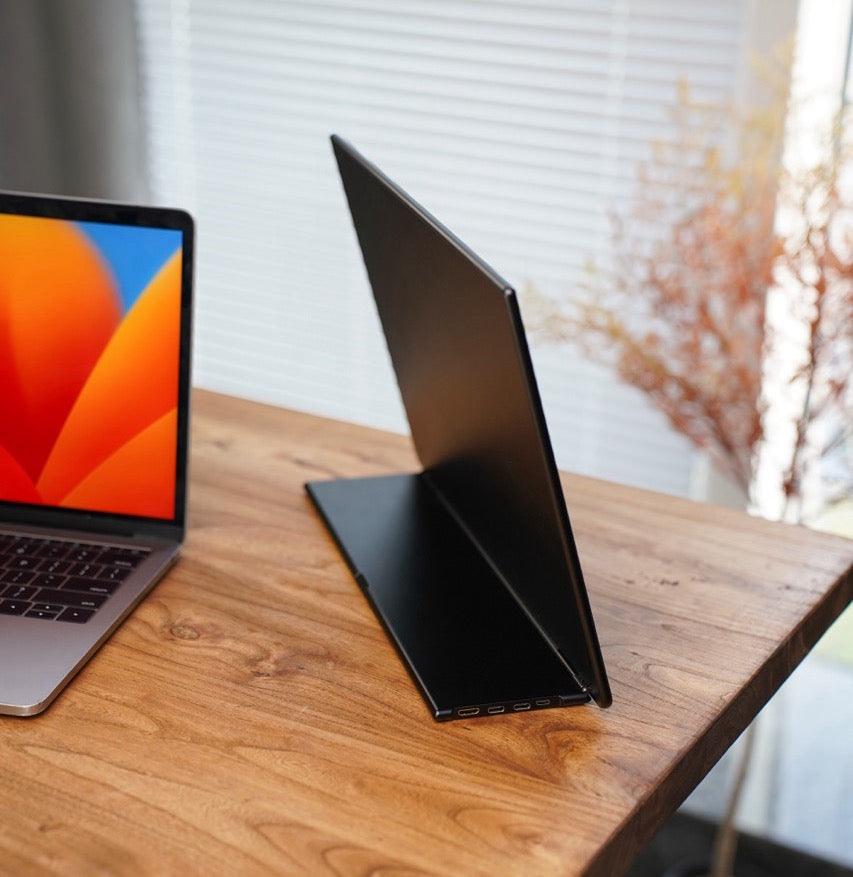
- 接続方式:USB Type-C 1本で接続・給電が完結するモデルは配線がシンプルになる。
-
対応デバイス:iPadやスマートフォンと接続して使いたい場合は、iPadOSでのタッチ・ペン操作に対応しているかを確認する。
■EHOMEWEIのモバイルモニターについて
![]()

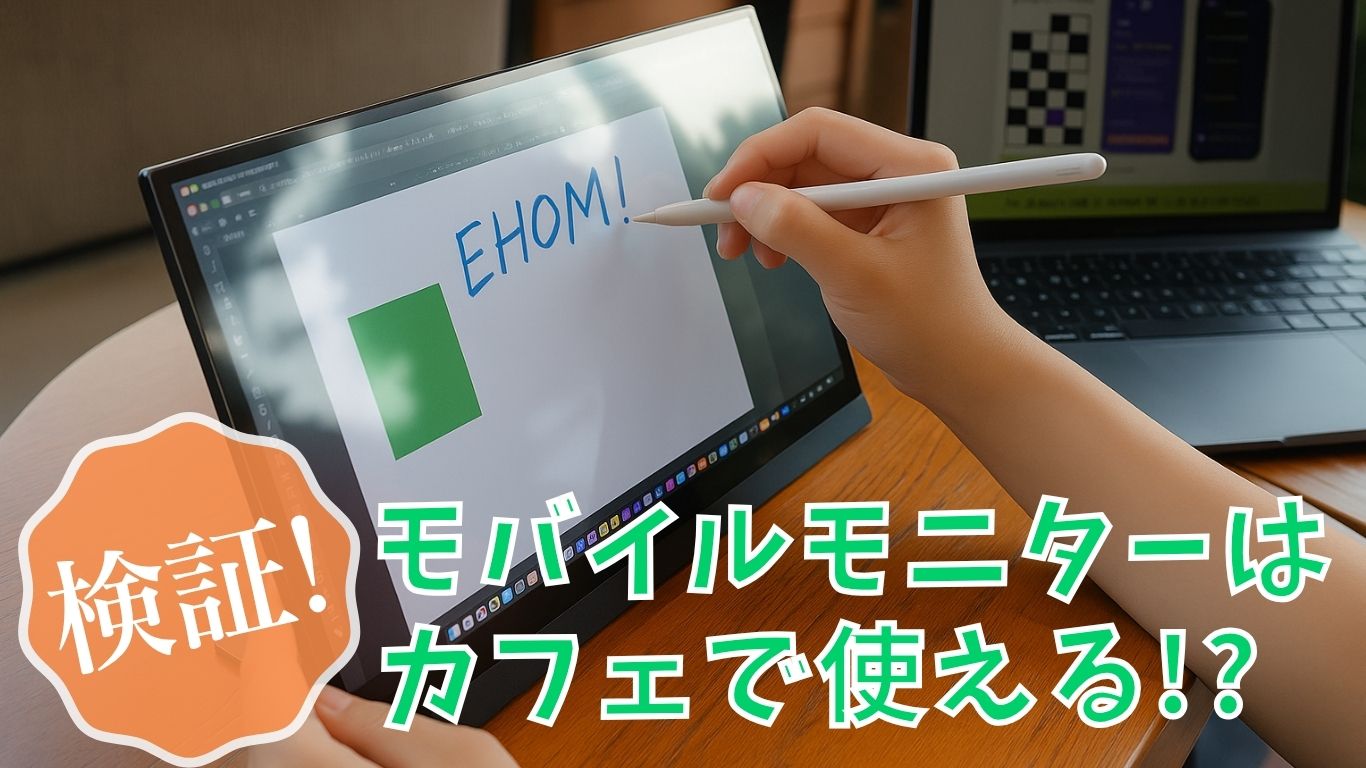
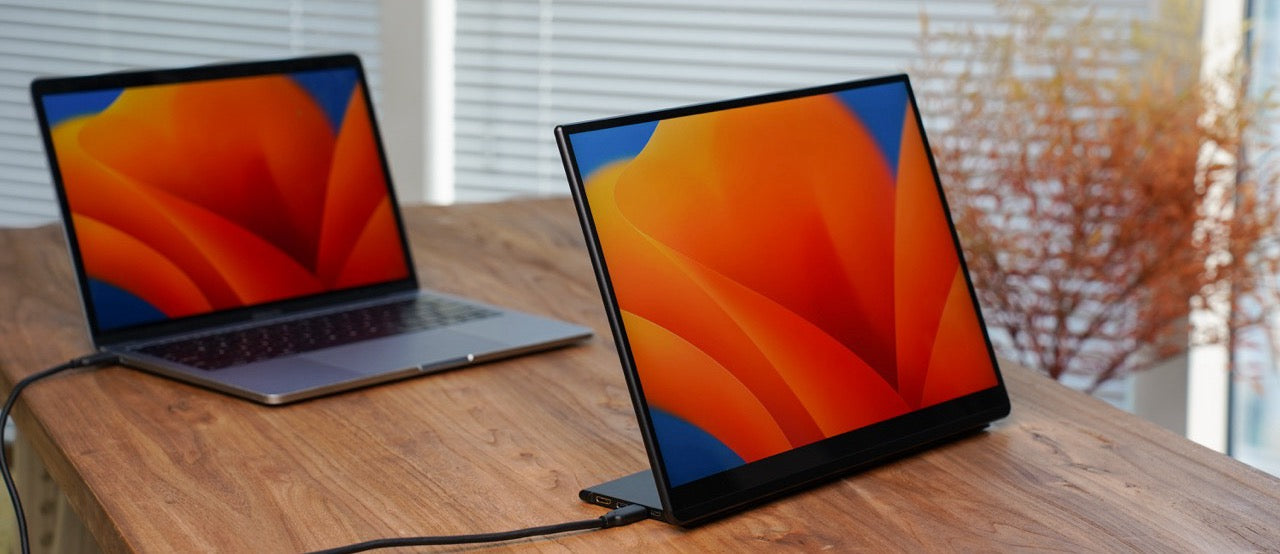
EHOMEWEIのモバイルモニター「TM-160PW」は、筆圧8192段階のペン入力に対応したモデルです。応答速度1ms・2.5K解像度・Mini LEDパネル(輝度1000nit)を組み合わせており、筆圧の繊細な検知と遅延の少ない描き心地を両立した仕様になっています。
また、iPadのタッチ・ペン操作に対応しており(※自社調べ。2026年7月時点 iPadタッチ操作における)、PCを使わずにiPadとの組み合わせでペン入力環境を構築できます。
パームリジェクション機能も搭載しているため、手を載せながらの作業スタイルにも対応しています。 ペン入力モニターを検討している方は、詳細をEHOMEWEI公式サイト(https://ehomewei.jp/pages/tm-160pw)でご確認ください。

コメントを書く
全てのコメントは、掲載前にモデレートされます
このサイトはhCaptchaによって保護されており、hCaptchaプライバシーポリシーおよび利用規約が適用されます。